Mettre ta marque : logo, couleurs, polices
Le nom de ton produit, ton logo, ta couleur et tes polices, sur tout le film d'un coup.
4 étapes
- 01
Ouvre « Marque »
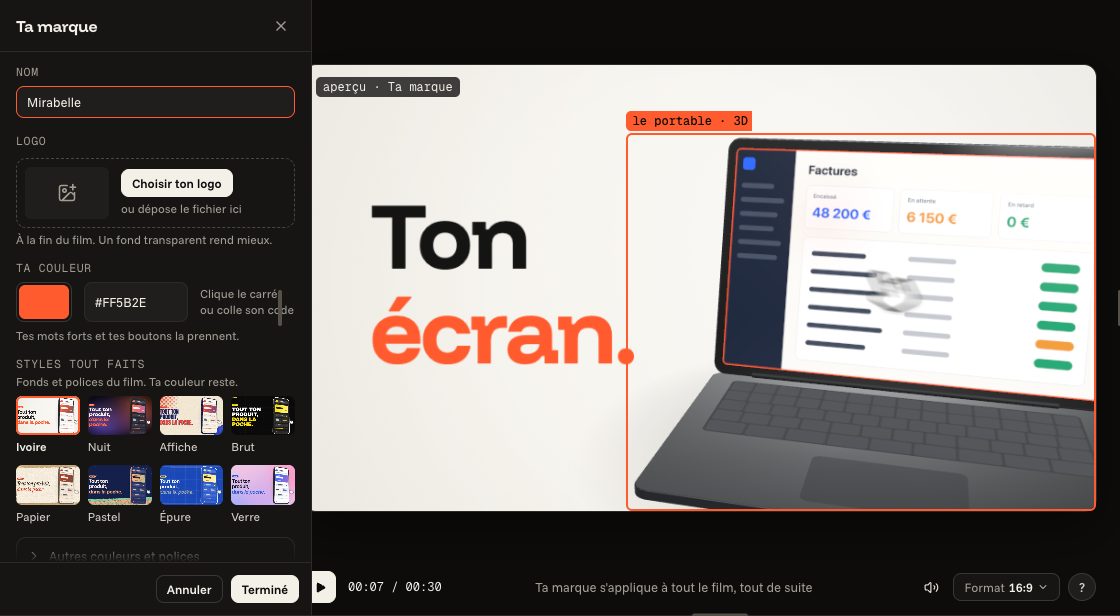
Le bouton « Marque », en haut de l'éditeur, ouvre le panneau « Ta marque ». Écris le nom de ton produit sous « Nom » : les scènes qui le montrent le prennent.
- 02
Ton logo et ta couleur
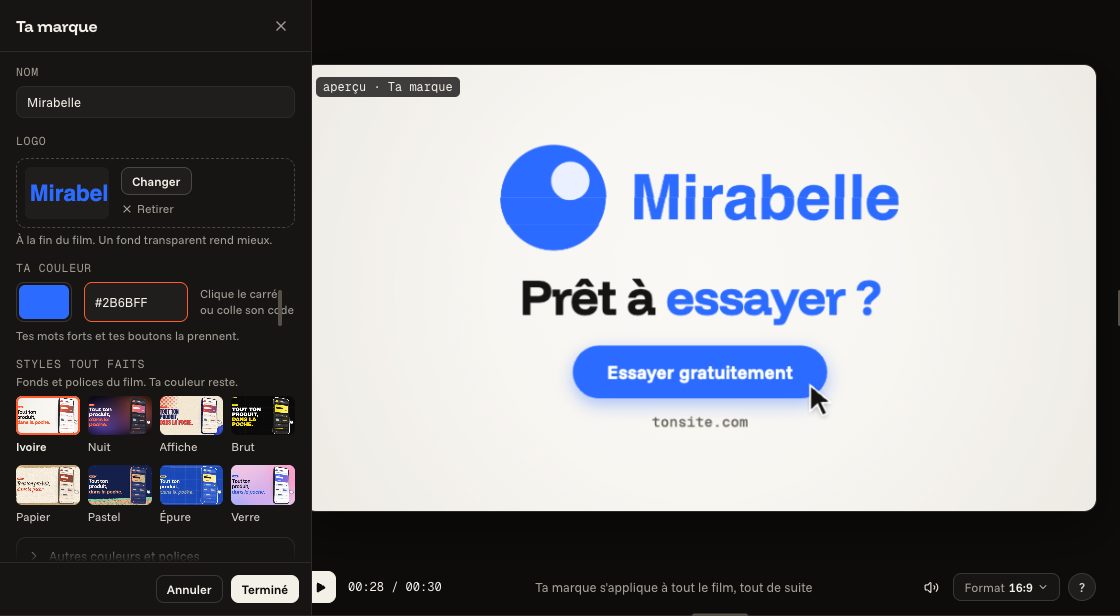
« Choisir ton logo », ou dépose le fichier : il apparaît à la fin du film, et un fond transparent rend mieux. Pour ta couleur, clique le carré ou colle son code : tes mots forts et tes boutons la prennent.
- 03
Les autres couleurs, les polices, les coins
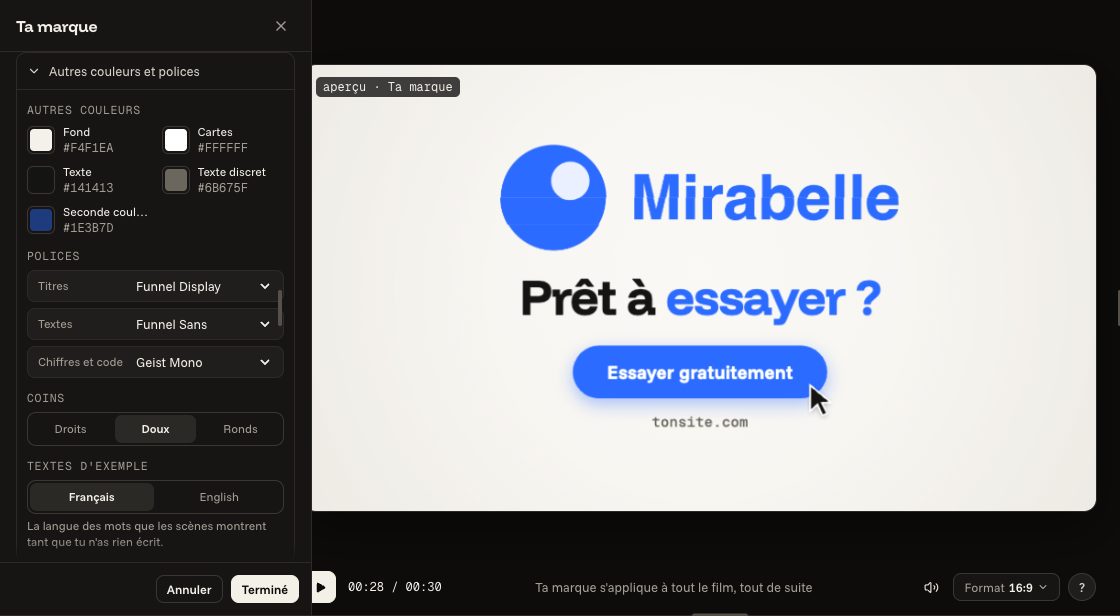
« Autres couleurs et polices » déplie le reste : les couleurs du fond, des cartes et du texte, les polices des titres, des textes et des chiffres, l'arrondi des coins.
- 04
Garde-la
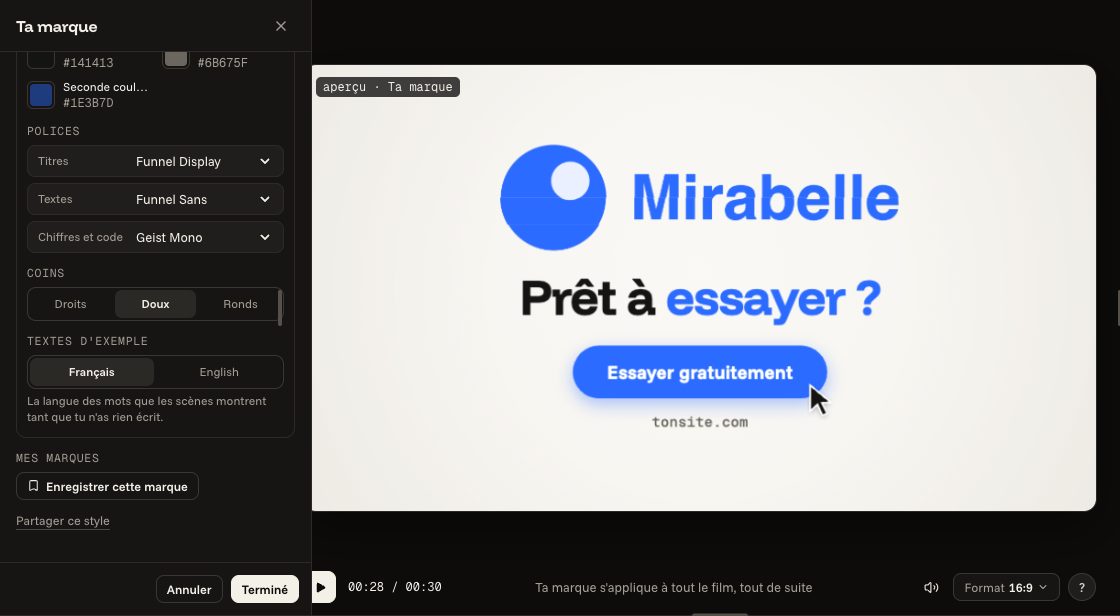
« Terminé » garde ta marque sur ce film. « Enregistrer cette marque » la range dans « Mes marques », pour la reprendre dans un autre film : 1 avec l'offre gratuite, 3 avec Pro.