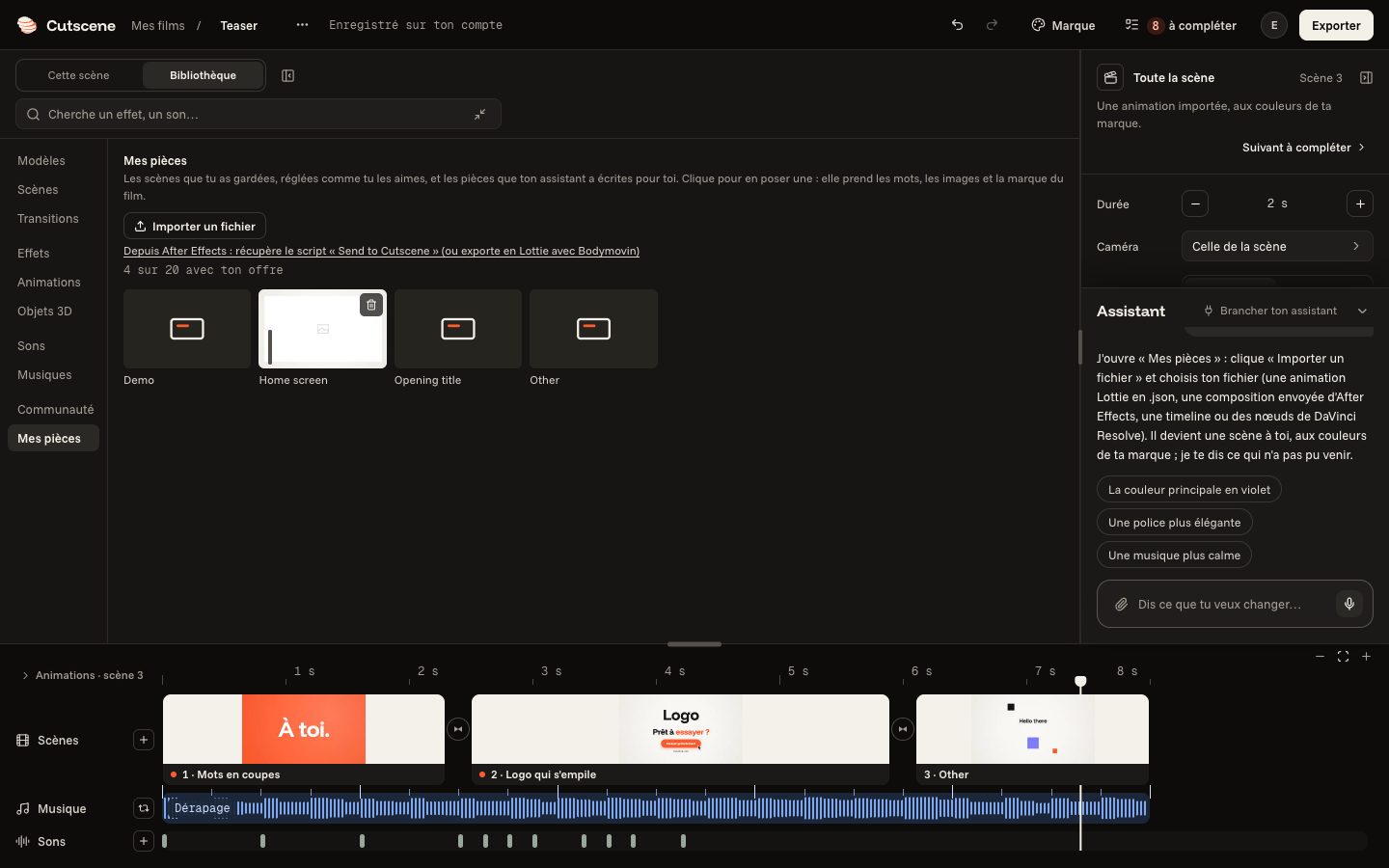
Importer une animation : Lottie, After Effects, DaVinci Resolve
Un fichier d'un autre logiciel devient une scène à toi, aux couleurs de ta marque.
6 étapes
- 01
« Importer un fichier » dans « Mes pièces »
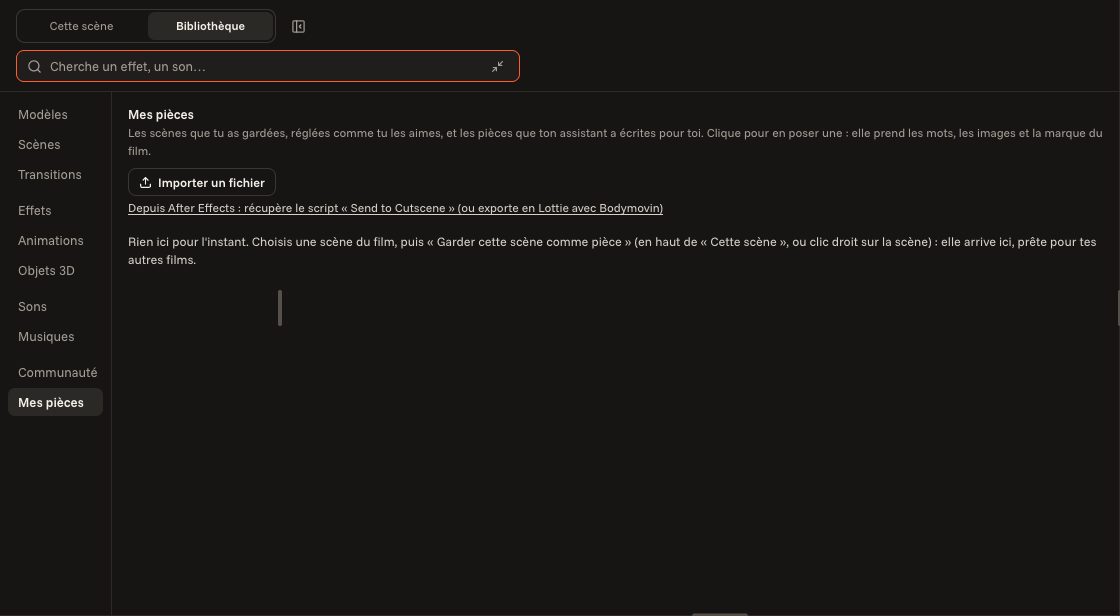
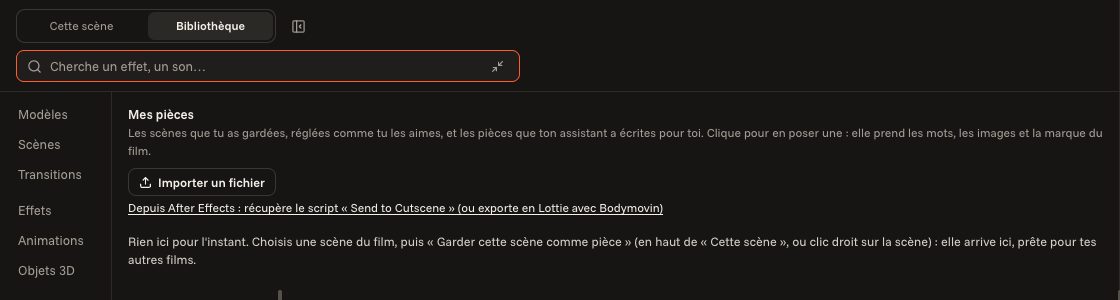
Dans la bibliothèque, à gauche, ouvre « Mes pièces », puis « Importer un fichier », ou dépose le fichier sur cette liste. Il est lu ici, dans ton navigateur, et devient une scène à toi, gardée dans « Mes pièces » comme les scènes que tu gardes et comptée dans ce que ton offre garde. Une scène importée ne se partage pas dans la Communauté pour l'instant. N'importe qu'un fichier que tu as le droit d'utiliser.
- 02
Une animation Lottie
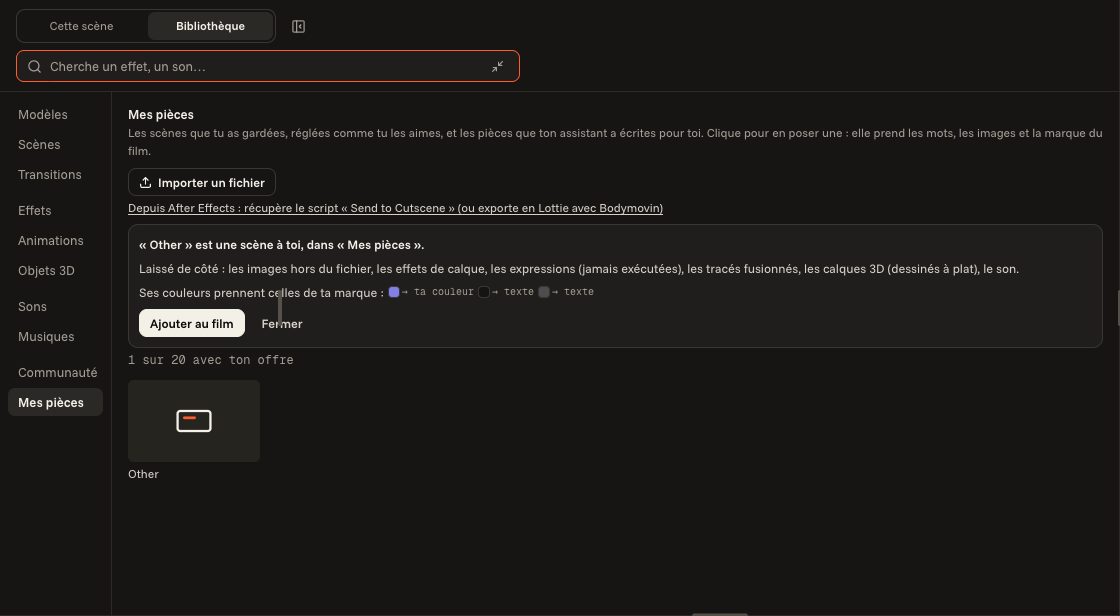
Un fichier .json de Bodymovin ou de LottieFiles, de 2 Mo et 200 calques au plus. Ce qui se joue : les formes et les tracés, les remplissages, les contours et les dégradés, les masques et les caches, les compositions imbriquées, les calques de texte, les images clés avec leurs courbes. Ce qui est laissé de côté, et listé dans la réponse : les expressions (jamais exécutées), les effets de calque, les calques 3D, la caméra, le son, et quelques outils de forme (fusion de tracés, décalage, zigzag…).
- 03
Tes couleurs, tes mots
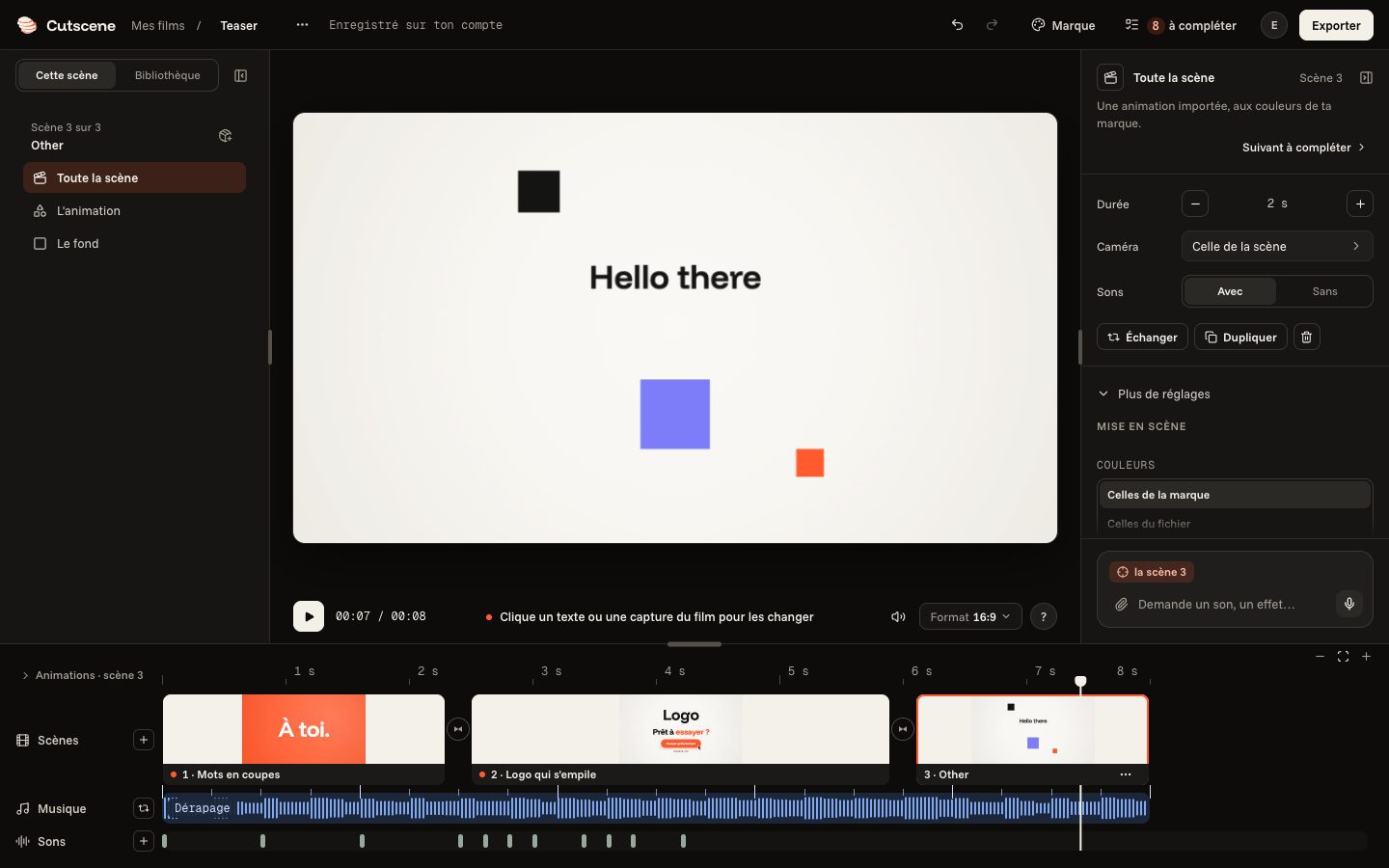
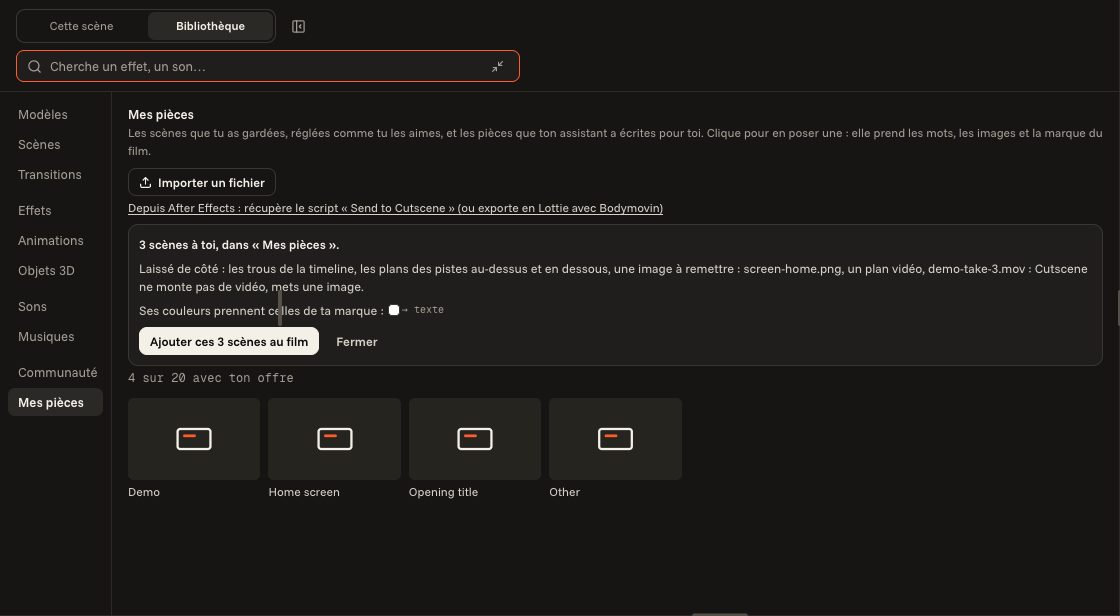
La réponse montre quelle couleur du fichier prend quelle couleur de ta marque. Clique « Ajouter au film » : la scène arrive dans le film. Ses textes sont des réglages que tu écris, comme ceux de toute scène. Pour garder les couleurs du fichier : à droite, dans « Toute la scène », « Plus de réglages », son réglage Couleurs propose celles du fichier.
- 04
Depuis After Effects
Deux chemins. Exporte ta composition en Lottie avec Bodymovin, ou prends notre script : le lien sous « Importer un fichier » télécharge Send to Cutscene.jsx (il est aussi dans chaque projet After Effects que fait Cutscene). Ouvre une composition, Fichier › Scripts › Exécuter le fichier de script…, choisis le script : il écrit un fichier .cutscene-import.json à côté de ton projet, que tu importes. Une composition faite de compositions à la suite donne une scène chacune. Les effets, les expressions, les caméras et les lumières sont laissés de côté, et listés.
- 05
Depuis DaVinci Resolve
Exporte la timeline en FCPXML (Fichier › Exporter › Timeline…) ou en OTIO, et importe-la : chaque clip devient une scène de sa durée, un titre une scène avec ses mots, une image fixe ou une vidéo une scène où tu mets une image (Cutscene ne monte pas de vidéo), chaque transition la plus proche des nôtres. Des nœuds Fusion enregistrés en fichier .setting deviennent une scène animée : Text+, Transform, Background, Merge et Loader ; tout autre outil est laissé de côté, et listé.
- 06
Demande-le à l'assistant
Toi seul as le fichier : l'assistant ouvre « Mes pièces », où tu l'importes. Claude ou ChatGPT branché sur ton compte importe un fichier que tu lui donnes, avec create_piece (Développeurs).
importe mon animation Lottie