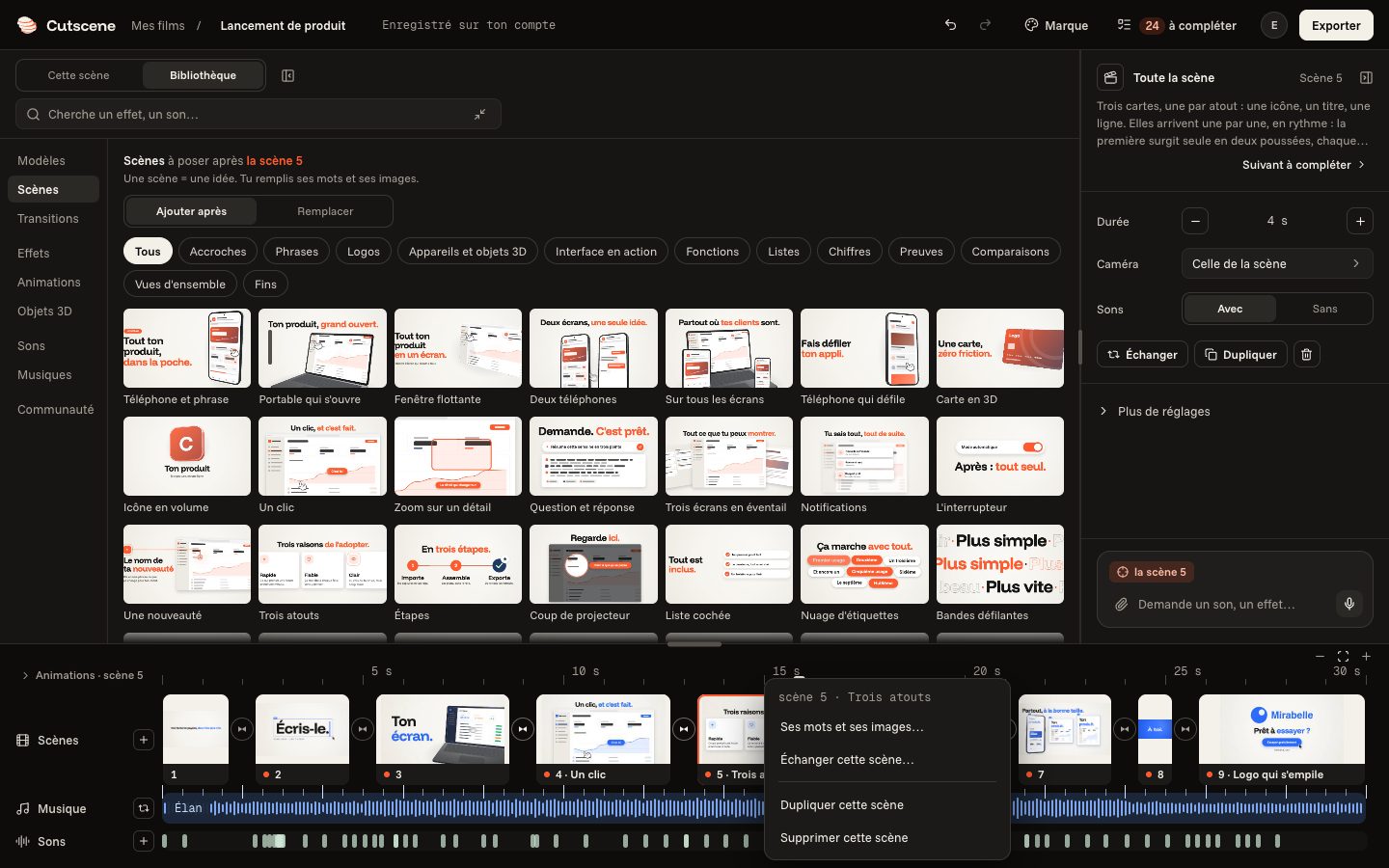
Ajouter, changer, déplacer une scène
Une scène, c'est une idée à l'écran. En ajouter, en échanger une, changer leur ordre.
4 étapes
- 01
Ajoute une scène
Le « + » à côté de « Scènes », en bas, ouvre les scènes de la bibliothèque. Un clic pose celle que tu choisis après la scène en cours.
- 02
Échange une scène
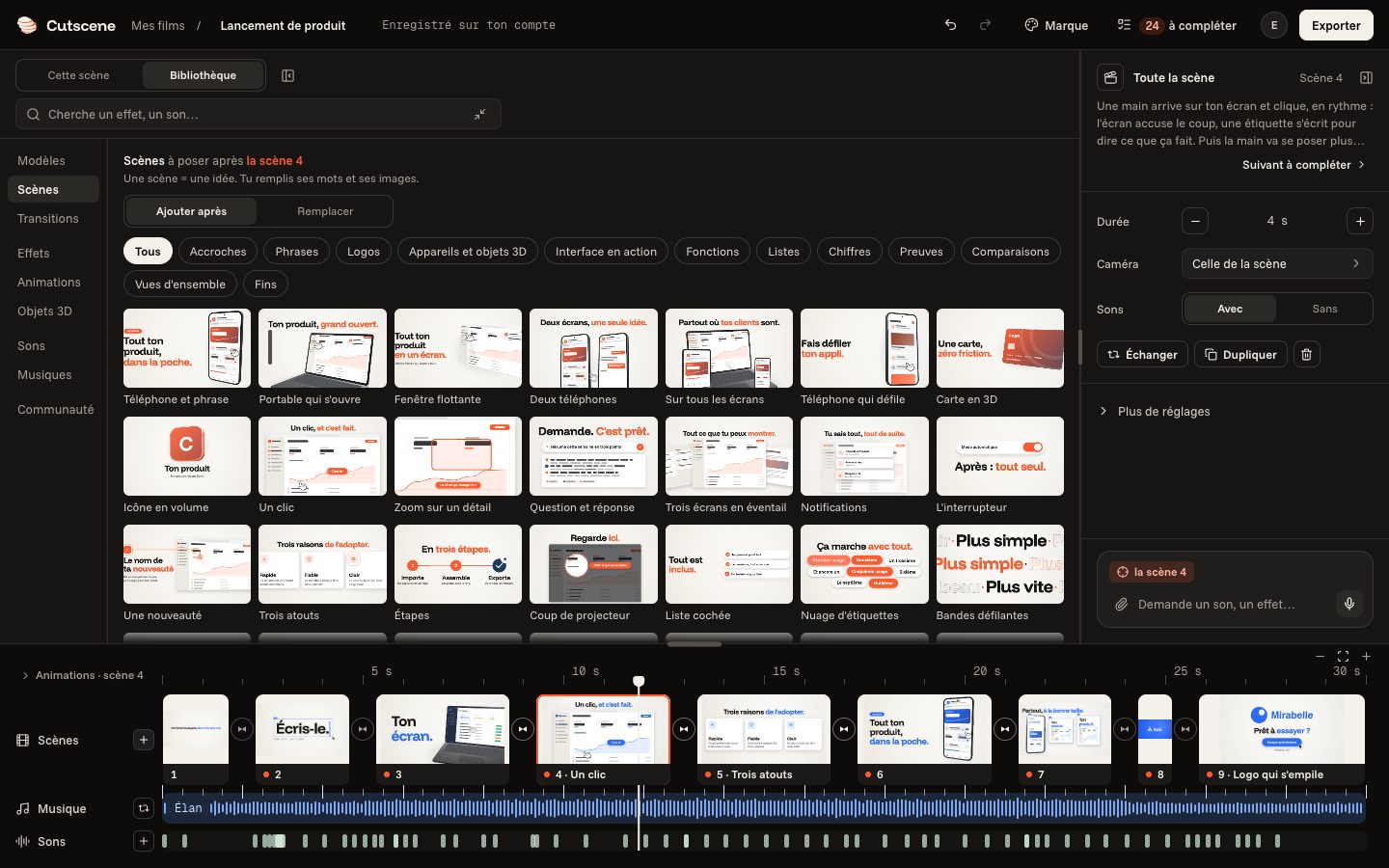
À droite, dans « Toute la scène », « Échanger » ouvre les autres scènes : un clic remplace celle à l'écran, et tes mots restent.
- 03
Déplace-la
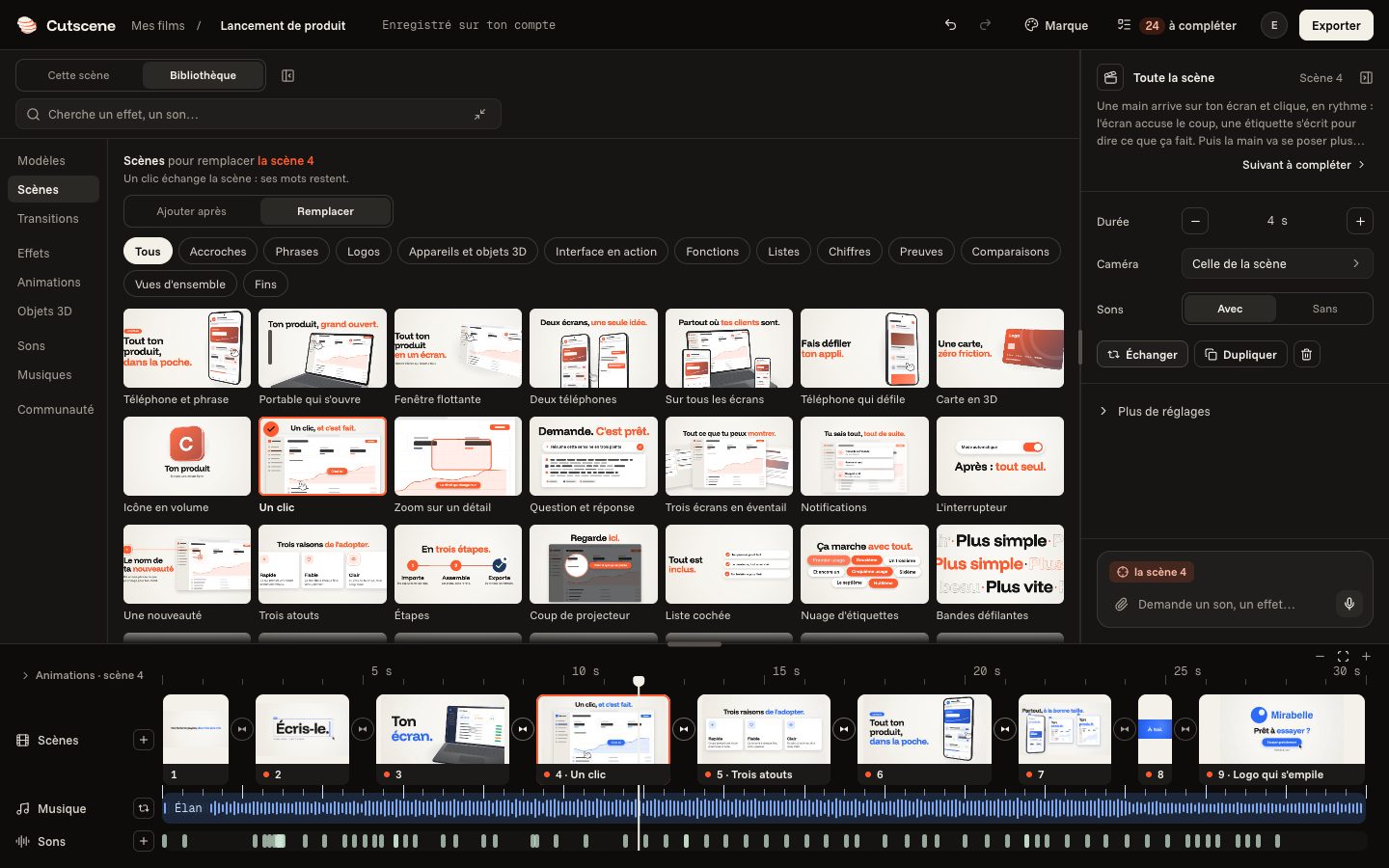
Fais glisser une scène dans la bande du bas, vers la gauche ou la droite : un trait orange montre où elle ira.
- 04
Duplique ou supprime
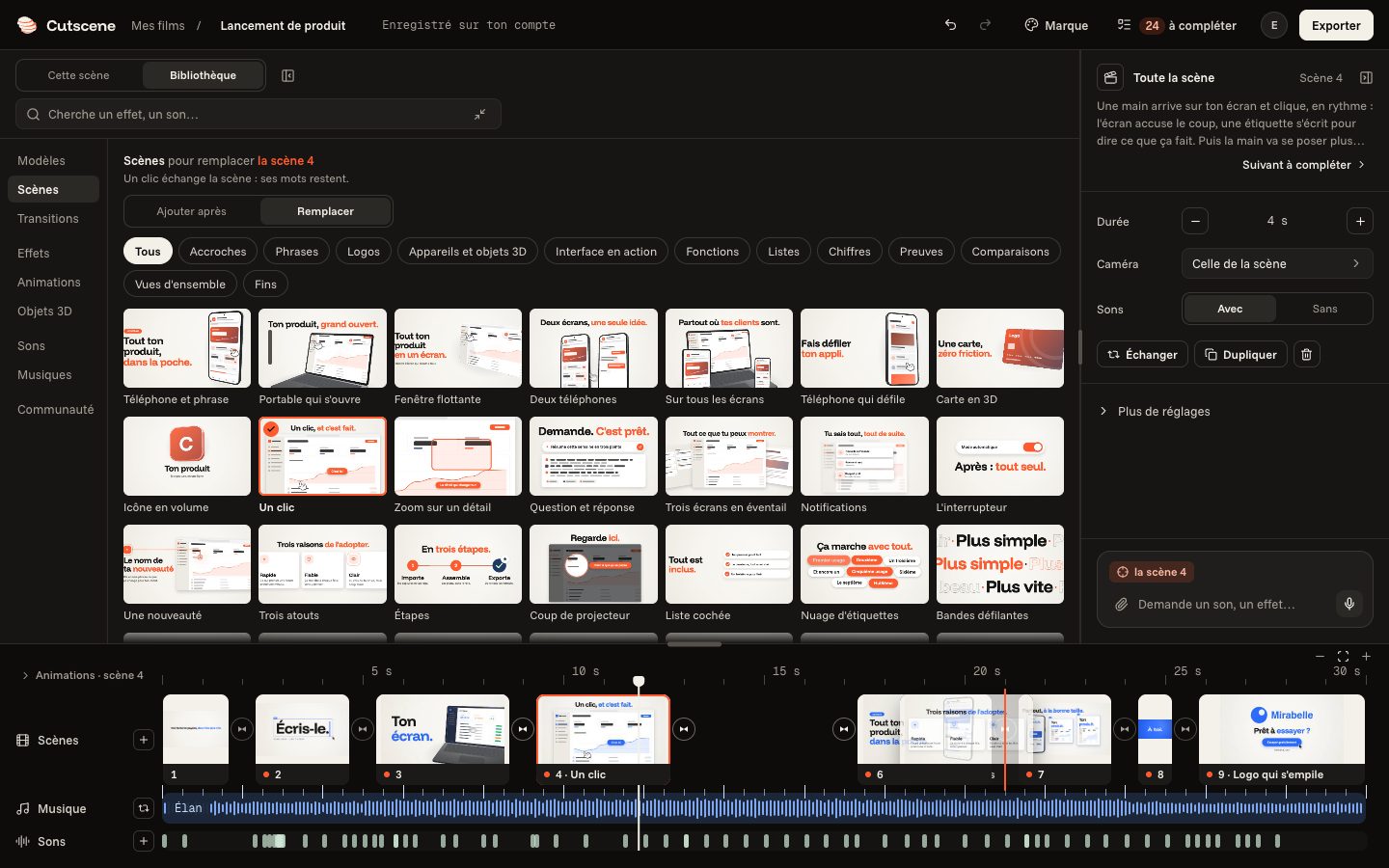
Dans « Toute la scène », « Dupliquer » en fait une copie juste après, la corbeille la retire. Un clic droit sur une scène, en bas, ouvre les mêmes gestes. ⌘ Z annule.